
您刚刚删除了对重要电子邮件的回复。当您点击“发送”按钮时,您会发现它已变暗,这意味着您无法发送消息。邮件昨天工作正常;什么地方出了错?
Apple Mail中的“发送”按钮变暗意味着没有与Mail帐户关联的正确配置的外发邮件服务器(SMTP)。此结果可能由于多种原因而发生,但这两种情况最有可能如下:您使用的邮件服务更改了其设置,您需要更新设置,或者您的邮件首选项文件已过时或损坏 - 或者已经过时与之关联的错误文件权限。
发送邮件设置
有时,您的邮件服务可能会对其邮件服务器进行更改,包括接收外发电子邮件的服务器。这些类型的邮件服务器是恶意软件的常见目标,旨在将其转变为僵尸垃圾邮件服务器。由于存在持续存在的危险,邮件服务偶尔会升级其服务器软件,这可能反过来又要求您更改电子邮件客户端中的外发邮件服务器设置,在本例中为Mail。
在进行任何更改之前,请确保您拥有邮件服务所需的设置副本。在大多数情况下,您的邮件服务包含各种电子邮件客户端的详细说明,包括Apple Mail。当这些说明可用时,请务必遵循它们。如果您的邮件服务仅提供一般说明,则有关配置外发邮件服务器设置的概述可能会有所帮助。
配置发送邮件设置
-
启动Apple Mail并从“邮件”菜单中选择“首选项”。

-
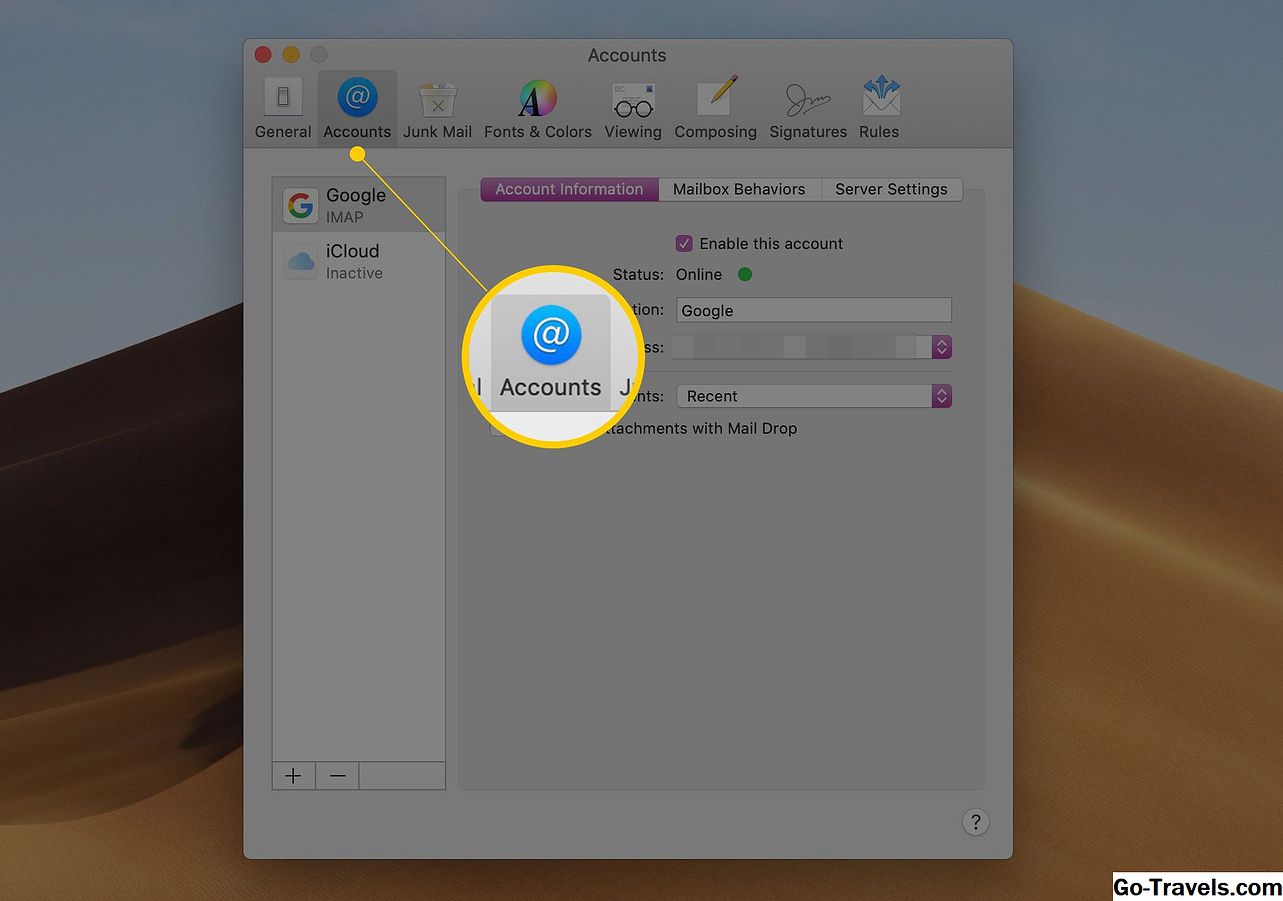
在打开的“邮件首选项”窗口中,单击“帐户”按钮。
-
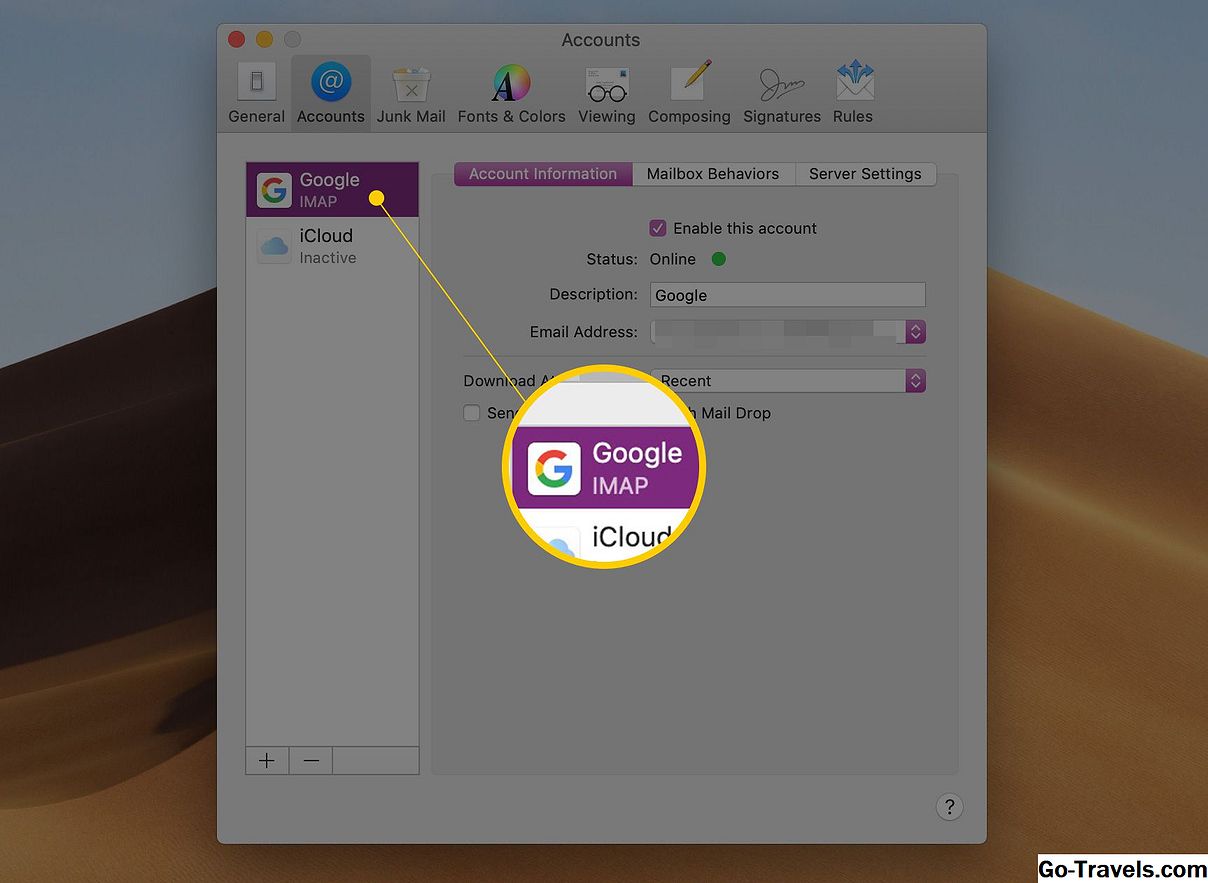
从列表中,选择给您带来问题的邮件帐户。
-
单击“帐户信息”选项卡或“服务器设置”选项卡。您选择的选项卡取决于您使用的邮件版本。您正在寻找包含传入和传出邮件设置的窗格。

-
在“发送邮件服务器(SMTP)”部分中,根据您使用的邮件版本,再次从标有“发送邮件服务器(SMTP)”或“帐户”的下拉菜单中选择“编辑SMTP服务器列表”。

-
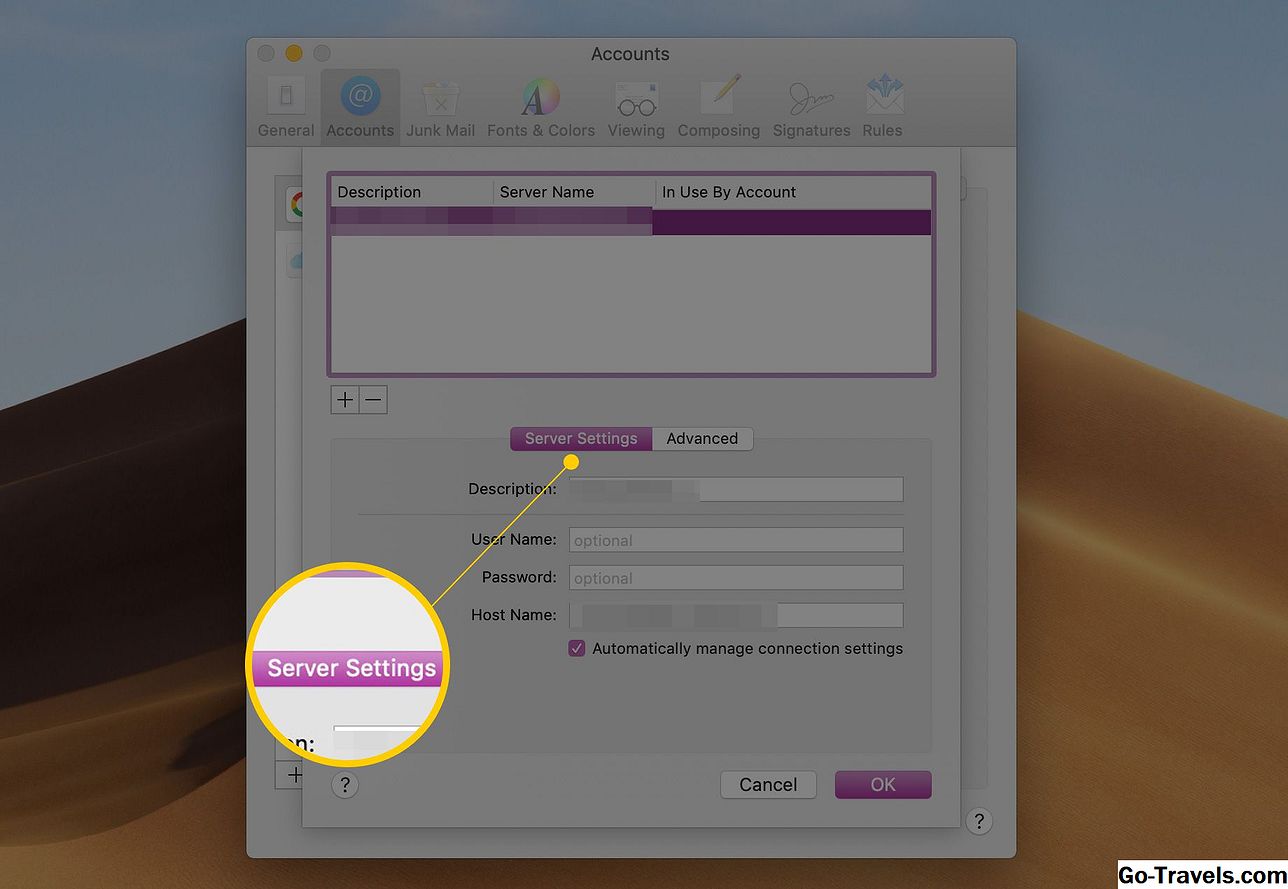
将显示为各种邮件帐户设置的所有SMTP服务器的列表。您在上面选择的邮件帐户应在列表中突出显示。
-
单击“服务器设置”或“帐户信息”选项卡。


在此选项卡中,确保正确输入服务器或主机名。一个例子是smtp.gmail.com或mail.example.com。根据您使用的邮件版本,您还可以验证或更改与此邮件帐户关联的用户名和密码。如果没有用户名和密码,可以通过单击“高级”选项卡找到它们。
在“高级”选项卡中,您可以配置SMTP服务器设置以匹配邮件服务提供的设置。如果您的邮件服务使用的端口不是25,465或587,则可以直接在端口字段中输入所需的端口号。某些旧版本的Mail要求您使用“自定义端口”单选按钮并添加邮件服务提供的端口号。否则,请将单选按钮设置为“使用默认端口”或“自动检测并维护帐户设置”,具体取决于您使用的邮件版本。
-
如果您的邮件服务已将其服务器设置为使用SSL,请在“使用安全套接字层(SSL)”旁边选中复选标记。
-
使用“身份验证”下拉菜单选择邮件服务使用的身份验证类型。
-
最后,输入您的用户名和密码。用户名通常只是您的电子邮件地址。
-
点击“确定”。
尝试再次发送电子邮件。现在应突出显示“发送”按钮。
Apple Mail Preference文件未更新
出现此问题的一个可能原因是许可问题导致Apple Mail无法将数据写入其首选项文件。此类权限问题会阻止您保存对邮件设置的更新。这是怎么发生的?通常,您的邮件服务会通知您更改帐户的设置。您进行了更改,一切都很好 - 直到您退出Mail。下次启动Mail时,设置将恢复为进行更改之前的设置。
现在,Mail应用程序的外发邮件设置不正确,其“发送”按钮将变暗。
要更正OS X Yosemite及更早版本中的文件权限问题,请按照“使用磁盘实用程序修复硬盘驱动器和磁盘权限”中列出的步骤进行操作。如果您使用的是OS X El Capitan或更高版本,则无需担心文件权限问题,操作系统会在每次软件更新时更正权限。
损坏的邮件首选项文件
另一个可能的罪魁祸首是Mail首选项文件已损坏或无法读取。这种情况可能导致Mail停止工作或阻止某些功能(如发送邮件)正常工作。
在继续之前,请确保您拥有Mac的当前备份,因为以下修复Apple Mail的方法可能会导致电子邮件信息(包括帐户详细信息)丢失。
查找邮件首选项文件可能是一个挑战,因为自OS X Lion以来,用户的Library文件夹被隐藏。但是,您可以通过以下简单指南访问Library文件夹:OS X隐藏了您的库文件夹。
Apple Mail首选项文件位于:/ Users / user_name / Library / Preferences。例如,如果Mac的用户名是Tom,则路径为/ Users / Tom / Library / Preferences。首选项文件名为com.apple.mail.plist。
完成这些步骤后,再次尝试Mail。您可能需要根据邮件服务重新输入对邮件设置的任何最新更改。但这次你应该能够退出Mail并保留设置。
如果您仍然遇到邮件和发送邮件的问题,请查看疑难解答'Apple Mail - 使用Apple Mail的疑难解答工具'指南。


