入门

将静态图像合并到电影中是创建视觉兴趣的好方法,并且还可以包含您无法包含的信息。许多纪录片包括静态照片,以提供有关不存在运动图像的历史时间段的信息,甚至叙事电影使用静态照片来创建蒙太奇序列。许多动画电影完全由静态照片制作,其中场景在每个帧中稍微改变以产生运动的幻觉。
通过引导您向静态照片添加移动,从视频剪辑创建冻结帧以及导入静止图像以创建动画,本教程将为您提供在电影中使用静态照片所需的工具。
07年02月将相机移动添加到静态照片

要为静止图像添加移动,例如从左到右创建慢速平移或缓慢放大,您需要使用关键帧。首先将一些静止图像导入到项目中。现在双击浏览器窗口中的一个图像,将其显示在Viewer中。通过设置入点和出点选择图像的持续时间,然后将剪辑从Viewer拖动到时间轴中。
要创建一个专注于女性脸部的缩放和平移,我将使用“画布”窗口底部的关键帧控件。
将相机移动添加到静态照片

首先将播放头设置为时间轴中剪辑的开头。添加关键帧。这将设置照片的初始位置和比例。
现在将播放头带到时间轴中剪辑的末尾。在“画布”窗口中,从上面显示的下拉菜单中选择“图像+线框”。现在,您可以通过单击并拖动来调整照片的比例和位置。单击并拖动照片的一角使其变大,然后单击并拖动照片的中心以调整其位置。您应该看到一个紫色矢量,显示与照片初始位置相关的变化。
在时间轴中渲染剪辑,并观察您的手工!照片应该逐渐变得越来越大,停在拍摄对象的脸上。
07年04月从视频剪辑创建静止图像或冻结帧

从视频剪辑创建静止图像或冻结帧很容易。首先双击浏览器中的视频剪辑,将其带入查看器窗口。使用“查看器”窗口中的播放控件,导航到剪辑中要将其制作为静止图像的帧,或者冻结。
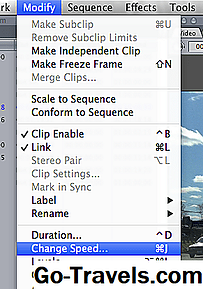
现在点击Shift + N.这将捕获您选择的帧,并将其转换为十秒剪辑。您可以通过在“查看器”窗口中移动入点和出点来调整冻结帧的持续时间。要在电影中使用它,只需将剪辑拖放到时间轴中即可。
05年05月用Stills创建一个定格动画

通过拍摄数百张静态照片来创建定格动画。如果你想使用静态照片在FCP 7中制作一个定格动画,那真的很简单。在开始之前,请在“用户首选项”窗口中更改静止/冻结持续时间。为了创造运动的幻觉,剧照应该是每个4到6帧。
07年6月用Stills创建一个定格动画

如果您正在处理数百张照片,则单击并拖动以选择所有照片将很困难。双击该文件夹,FCP将打开一个新的浏览器窗口,仅显示文件夹的内容。现在您可以按Command + A来选择全部。
07年07月用Stills创建一个定格动画

现在将文件拖放到时间轴中。它们将作为多个剪辑出现在时间轴中,每个剪辑的持续时间为四帧。通过按Command + R渲染,并观看您的新动画!