
YouTube视频通常没有下载按钮,但您仍然可以使用免费的VLC媒体播放器将其保存到计算机中。不仅如此,如果您已经将YouTube视频下载为FLV等格式,则可以使用VLC将FLV转换为MP4(更广泛接受的视频格式)。
当YouTube视频保存到MP4时,您可以在手机或其他设备上播放,因为MP4被广泛使用,远远超过FLV。
只是希望从YouTube视频中获取音频,可能是MP3格式? YouTube-to-MP3转换教程可以帮助您使用VLC Media Player和其他工具执行此操作。
如何将YouTube视频转换为MP4
如果你想用VLC将YouTube视频下载到MP4,你必须采取一些看似奇怪的步骤,但它们实际上非常简单易懂。
如果您还没有VLC,请下载VLC,然后按照以下步骤操作:
-
将网址复制到YouTube视频。

-
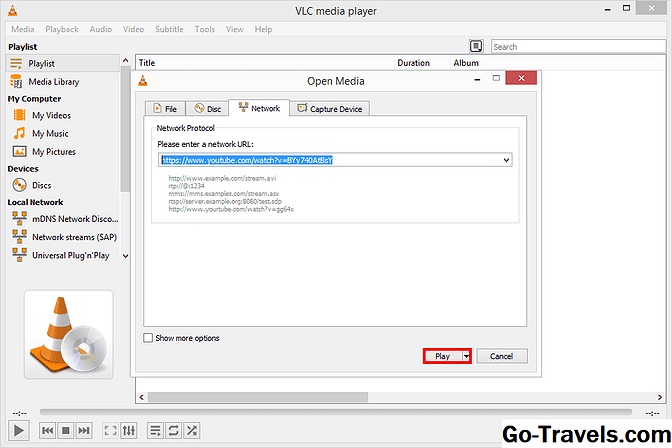
去 媒体 > 打开网络流 在VLC中。
-
将YouTube视频的网址粘贴在提供的文本框中 网络 标签。
-
点击 玩 通过VLC流式传输YouTube视频。
-
去 工具 > 编解码信息.
-
复制位于的URL 地点 窗口底部的文本框。

可能很难确保您选择了整个URL(它真的很长)。在文本框中单击一次,然后单击 按Ctrl + A 然后选择所有这些 按Ctrl + C 复制它。在Mac上,这些快捷方式是 命令+ A 和 命令+ C.
-
将URL粘贴到Web浏览器的地址栏中。
-
右键单击视频,然后选择 将视频另存为或者您的浏览器为将视频保存到您的计算机而提供的任何选项。
-
将名称更改为可识别的名称,然后选择要将其保存到的文件夹。
-
点击 保存 将YouTube视频下载到您的计算机。


如何将FLV转换为MP4
如果您已将YouTube视频保存到计算机中,但它不是MP4格式,则很可能将其保存为FLV文件。您可以使用VLC将FLV转换为MP4。
-
去 文件 > 转换/保存 在VLC中。
-
点击 加 在里面 文件 标签。
-
找到并选择要转换为MP4的FLV文件,然后单击 打开.
-
点击 转换/保存.

-
选择 视频 - H.264 + MP3(MP4) 从旁边的下拉菜单中 轮廓。如果要对配置文件进行高级更改,请单击旁边的小扳手。

-
点击 浏览 选择要将MP4视频保存到的文件夹,然后单击 保存 将视频放在该文件夹中。
-
点击 开始.


当VLC底部的进度条到达最后时,您将知道转换已完成。如果视频非常简短,您可能会错过它,但对于较长的YouTube视频,如果您观看进度条的移动,显然需要多长时间才能完成。




