
当您使用Gmail,Google日历,Google文档或Google幻灯片时,请在屏幕右侧查看。你会找到谷歌侧边栏。 Google边栏是一种快速查看日程安排,为自己键入注释以及跟踪您需要执行的操作的方法。
您只会在Google的网络应用中看到Google侧边栏。侧边栏不会显示在Android,iPhone和iPad上运行的Google应用中。
您可以在Google边栏上找到的内容
Google侧边栏旨在帮助您更有效地工作并管理您的工作,而无需离开您正在使用的Google G Suite应用。这使您可以轻松地并排使用两个应用程序。
在Google侧边栏内,您会发现:
- Google日历:通过跟踪约会,会议和其他活动来管理您的时间。
- Google Keep:记笔记并制作可与他人共享的列表。
- Google Tasks:通过创建完成所需事项的列表来保持井井有条。
- 添加更多应用:快速访问G Suite Marketplace,您可以在其中找到可在Google边栏内使用的其他附加组件。
显示和隐藏Google边栏
谷歌侧边栏可以在几个常用的谷歌应用程序中找到。您可以在侧面板的右侧找到它。

想在屏幕上腾出更多空间吗?想要隐藏侧边栏应用?关闭面板。要关闭侧栏,请选择 隐藏侧面板 在侧边栏的底部。
如果您改变主意并希望查看侧边栏应用,请选择 显示侧面板 在屏幕的底部。
查看您的日历
您可以在Gmail中使用时快速查看日历。当您想要在制定计划之前了解您的日程安排时,这会派上用场。这是如何做:
-
选择 日历 来自Google侧栏。日历将打开以显示当天。

-
转到要查看的日历日期。以下是如何浏览日历:
- 查看另一个月:选择当前日期旁边的下拉箭头,然后选择其中一个 前一个月 要么 下个月。滚动几个月,直到找到您想要的月份。
- 查看其他日期: 选择 前一天 要么 明天 直到找到你想要的那一天。所选日期将显示在窗格顶部。
-
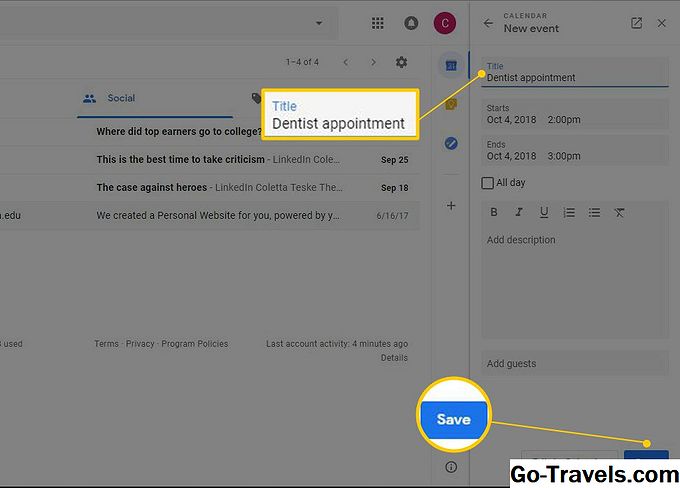
将事件添加到日历:导航到事件的日期并选择事件的时间。填写信息并选择 保存 当你完成了。
-
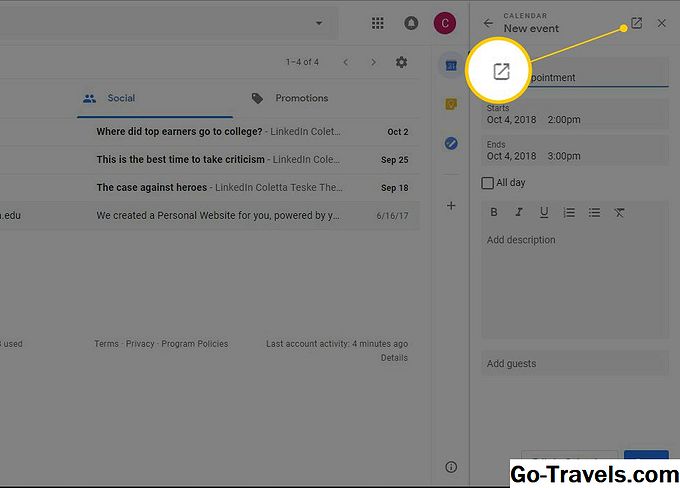
要在日历网络应用程序中查看日历,请选择 在新标签页中打开.

保留重要说明和列表
使用Google Keep随时跟踪您想要引用的购物清单,提醒和其他备注。
以下是添加新笔记的方法:
-
要打开Keep,请选择 保持 在Google边栏中。
-
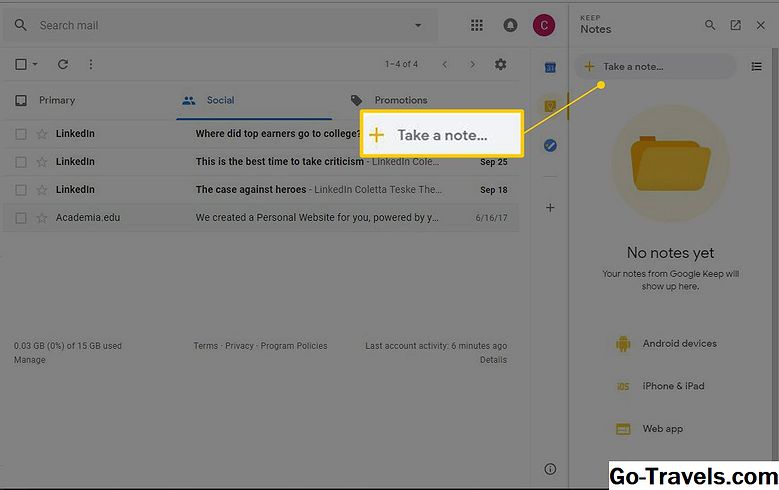
选择 做笔记 创建新笔记。
-
为您的笔记添加标题并键入笔记的文本。

-
选择 完成 当你完成了。
如果要在Keep web app中查看笔记,请选择在新标签页中打开。
-
当您在侧栏中使用完成后,请选择 关.

创建待办事项列表
当您准备好将购物清单和待办事项列表从普通纸转换为电子列表时,请试试Google Tasks。
要使用任务:
-
选择 任务 来自Google侧栏。
-
选择 开始吧 如果这是您第一次使用任务。
-
选择 添加任务.

-
输入任务的文本。

-
要向列表中添加更多任务,请选择 添加任务.
-
完成任务后,在任务旁边放置一个复选标记。
-
要按类别组织任务,请选择“我的任务”旁边的向下箭头,然后选择 创建新列表.
想要创建提醒?将Gmail邮件拖到“任务”应用上。
-
完成任务列表的使用后,选择 关.


查找Google补充工具栏的加载项
G Suite Marketplace包含许多第三方工具,可与您最喜欢的G Suite应用程序一起使用。浏览市场,找到一个可以让您的工作更轻松的附加组件。
要向Google侧边栏添加插件,请执行以下操作:
-
打开Gmail或日历。
-
选择 获取附加组件.
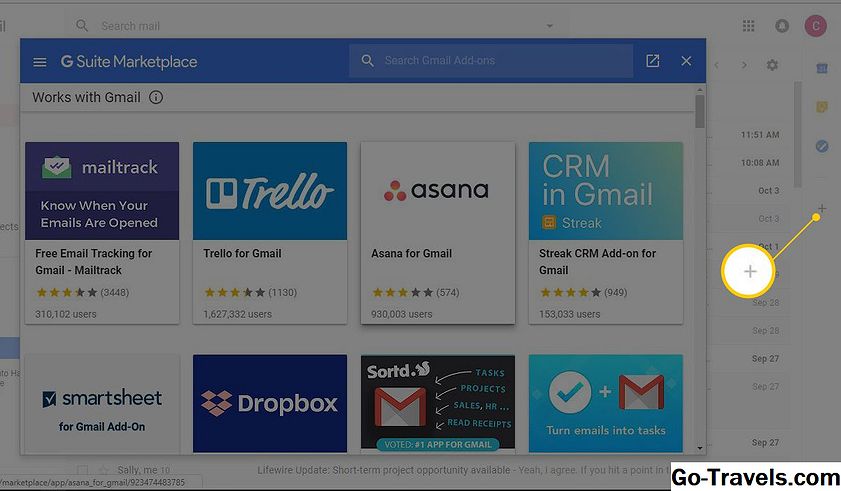
根据您使用的是Gmail还是日历,列表中显示的加载项会有所不同。
-
搜索应用程序或浏览列表。
-
选择您想要的应用程序。
-
选择 安装 并按照说明将加载项添加到Google侧边栏。


