
Excel的一个鲜为人知的功能是它能够导入网页。如果您可以访问网站上的数据,如果页面设置正确,可以很容易地将其转换为Excel电子表格。此导入功能可帮助您使用Excel熟悉的公式和界面分析Web数据。
注意 本文中的说明适用于Excel版本2019,2016,2013,2010和Excel for Mac。
从网页导入数据
Excel是一种优化用于评估二维网格中信息的电子表格应用程序。如果您要将网页中的数据导入Excel,则最佳格式为表格。 Excel导入网页上的每个表,只导入特定的表,甚至导入页面上的所有文本。
如果导入的Web数据不是结构化的,则需要进行重组才能使用它。
导入数据(Excel for PC)
在确定包含所需信息的网站后,您可以使用以下方法将数据直接导入Excel 来自网络 工具只需点击几下,沿途自定义导入选项。
以下是在PC上从Web导入数据表的方法:
-
打开 高强.
-
选择 数据 > 来自网络.
-
选择基本,键入或粘贴 网址 在框中,然后选择好。如果出现提示,请选择 连 到网站。
-
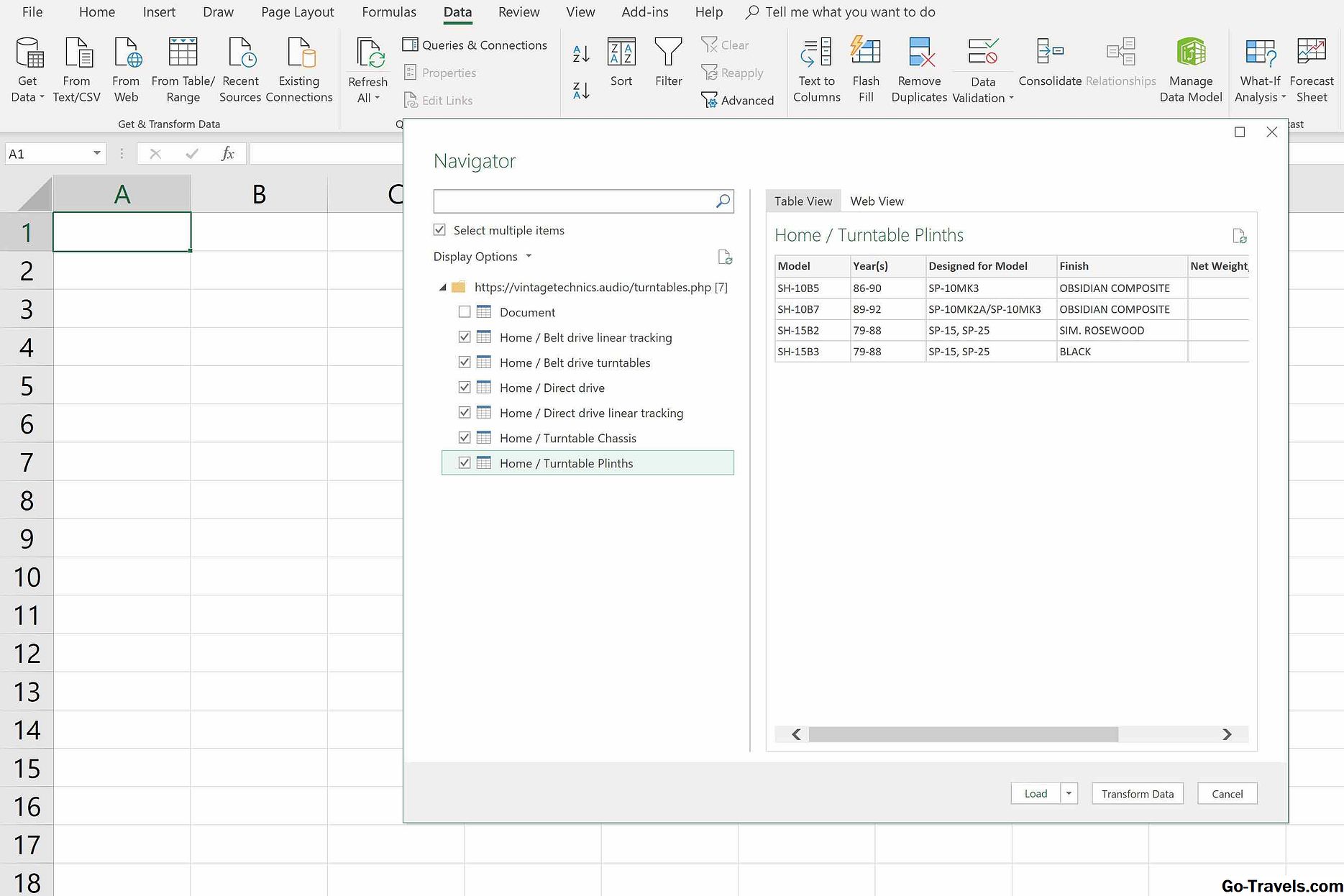
在“导航器”框中,选择要导入的表。如果内容块(文本,表格和图形)知道如何解析它们,它将隔离它们。要导入多个数据资产,请在旁边放置复选标记选择多个项目 .
-
选择表格后,框的右侧会出现预览。如果它是您想要的表,请选择加载。该表显示在新工作表中。
-
屏幕右侧显示 查询和连接 窗格。如果已导入多个表,请从“查询和连接”窗格中选择一个表以进行查看。
导入前编辑数据
如果您想要的数据集非常大或未按预期格式化,请在查询编辑器中对其进行修改,然后再将数据从网站加载到Excel中。
在“导航器”框中,选择转换数据 代替加载。 Excel将表加载到查询编辑器而不是电子表格中。此工具在专用框中打开表格,允许您:
- 管理查询
- 选择或删除表中的列和行
- 排序数据
- 拆分列
- 分组和替换值
- 将表与其他数据源组合在一起
- 调整表格的参数
该 查询编辑器 提供比熟悉的Excel电子表格工具更类似于数据库环境(如Microsoft Access)的高级功能。
使用导入的数据
将Web数据加载到Excel后,您将可以访问“查询工具”功能区。这组新命令支持数据源编辑(通过查询编辑器),从原始数据源刷新,与工作簿中的其他查询合并和附加,以及与其他Excel用户共享已删除的数据。
导入数据(Excel for Mac)
您无法将网站中的数据导入Excel for Mac。您需要使用网络浏览器将网站保存到您的计算机上 另存为 功能。保存网站后,使用以下方法将页面的HTML数据导入Excel电子表格:
-
打开 高强.
-
选择 数据 > 来自HTML.
-
导航到已保存的HTML网页的位置,选择它,然后选择 打开.

-
Excel会自动将整个网页导入新工作簿。从这里,清理图表只包括所需的数据。

虽然 来自HTML Mac的方法并不像以前那样干净或可控 来自网络 PC的选项,它仍然允许将网页中的数据导入Excel电子表格。


